Windows 10 – nastavení eduroam
Úvodní informace
Pokud se Vám nedaří připojit, podívejte se na nejčastější problémy s připojením.
Jednoduché první připojení
Jedná se o několik jednoduchých kroků, které jsou znázorněny na následujících obrázcích.
- Klepněte na liště Start vpravo dole na ikonu bezdrátové sítě. Zobrazí se Vám seznam dostupných bezdrátových sítí:
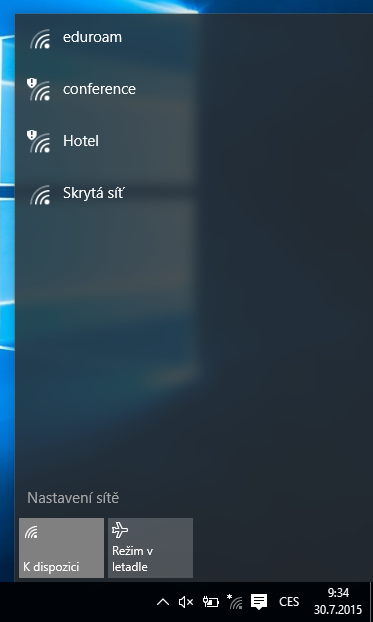
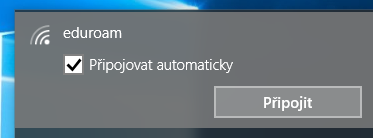
- Zvolte eduroam a klepněte na tlačítko Připojit.
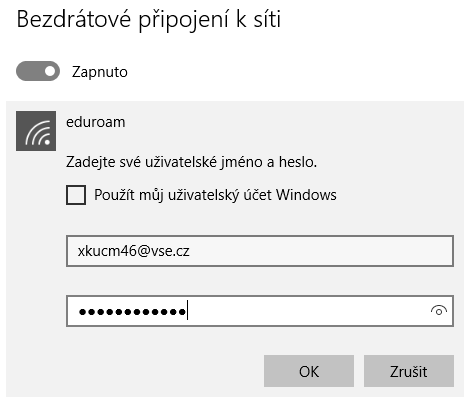
- V následujících polích vyplňte své uživatelské jméno (ve formátu uzivatelskejmeno@vse.cz, nezapomínejte na @vse.cz) a heslo. Pro pokračování klepněte na tlačítko OK.
- Potvrďte připojení tlačítkem připojit.
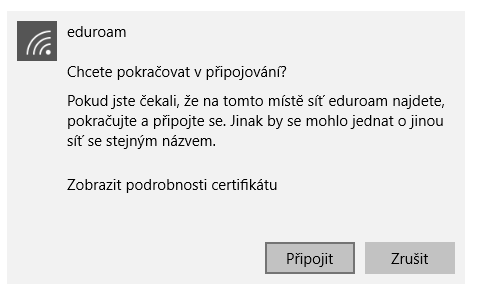
- V případě úspěšného připojení se vám zobrazí následující tabulka potvrzující úspěšné připojení.
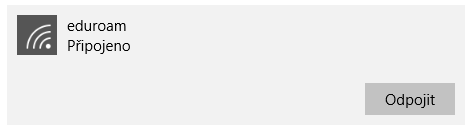
Takto vytvořená konfigurace není bezpečná – nenastaví se kontrola autentizačního serveru. Buď si stáhněte konfigurační aplikaci z cat.eduroam.org a nebo pokračujte následujícími kroky.
Ruční úprava existující konfigurace
Pro ruční úpravu musíte být připojeni do eduroam.
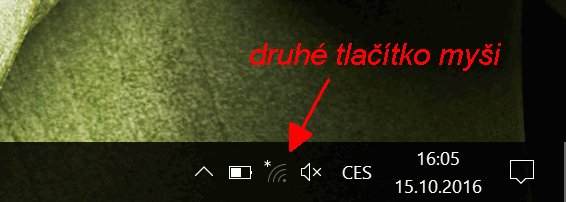
- Kliknete na druhým tlačítkem myši na ikonu bezdrátové sítě dole na liště. Z nabídky vyberete Otevřít centrum síťových připojení a sdílení.

- V pravé horní části se Vám zobrazí informace, že jste připojeni k eduroam. Kliknete na odkaz Wi-Fi (eduroam). Na další obrazovce zvolíte Vlastnosti bezdrátového připojení.

- Zobrazí se stejné okno jako v bodě 3 následujícího návodu. Pokračujte bodem 4 a 5.
Konfigurace mimo dosah sítě eduroam
Bezdrátovou síť můžete nakonfigurovat i mimo dosah sítě eduroam (např. doma). Mimo dosah bezdrátové sítě můžete konfigurovat pouze nové sítě. Pokud již máte eduroam v seznamu známých sítí, tak ho musíte nejdříve zrušit.
- Klikněte druhým tlačítkem myši na ikonu bezdrátové sítě na dolní liště. Zobrazí se Vám kontextové menu a v něm vyberte Otevřít centrum síťových přípojení a sdílení:
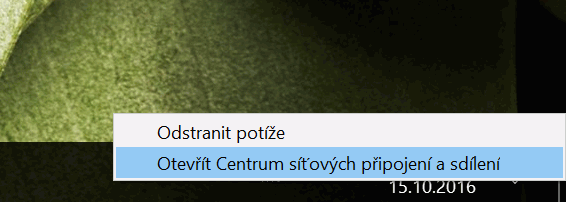
- Nyní zvolte Nastavit nové přípojení nebo síť, poté Ručně připojit k bezdrátové síti a zobrazí se Vám obrazovka pro zadání jména a typu sítě. Zadejte název eduroam a vyberte typ WPA2-Podnikové.
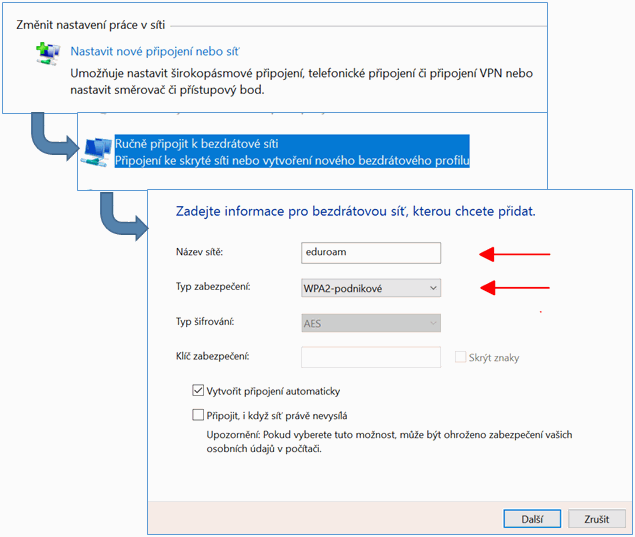
- Po stisknutí tlačítka Další se základ sítě eduroam vytvoří. Na další obrazovce je potřeba zvolit Změnit nastavení připojení a ve vzniklém okně přepnout na záložku Zabezpečení:
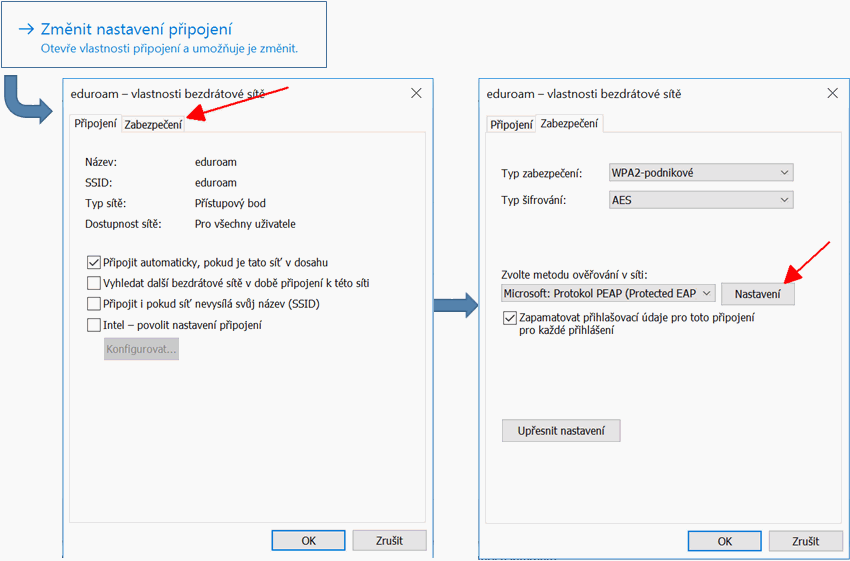
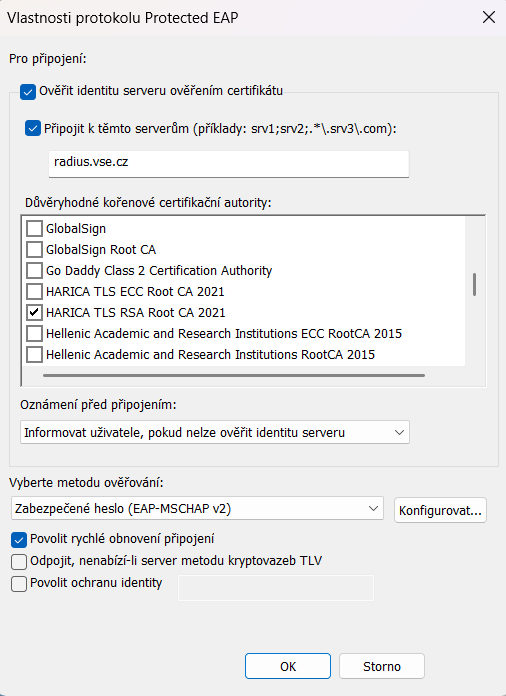
- Přibližně uprostřed je zvolena metoda ověření PEAP a vedle ní tlačítko Nastavení. Klikněte na něj a na následující obrazovce je potřeba napsat jméno autentizačního serveru radius.vse.cz a zvolit certifikát HARICA TLS RSA Root CA 2021. Zkontrolujte, že jsou zaškrtnuty obě volby nahoře.
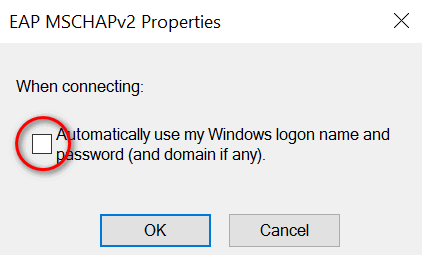
- Klikněte na tlačítko Konfigurovat u zabezpečení hesla a zkontrolujte, že není zaškrtnuta volba pro přihlašování Vašim přihlašovacím jménem a heslem do Windows.
- Vraťte se zpět a dole potvrďte tlačítkem OK uložení nastavení.
- V dosahu sítě eduroam se počítač zkusí připojit. Zobrazí se dotaz na jméno (nezapomeňte zadat @vse.cz) a heslo.
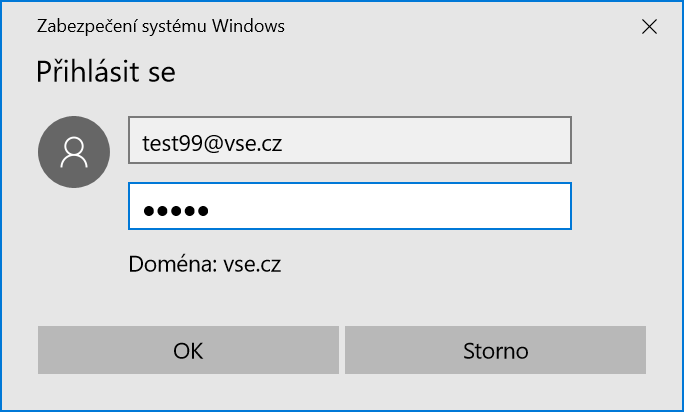
Pokud se Vám dotaz na jméno a heslo nezobrazí, tak restartujte operační systém. Pokud ani toto nepomůže, tak jste nejspíše někde při konfiguraci udělali chybu. Je potřeba konfiguraci zrušit a znovu ji vytvořit.
Metoda ověření Microsoft EAP-TTLS
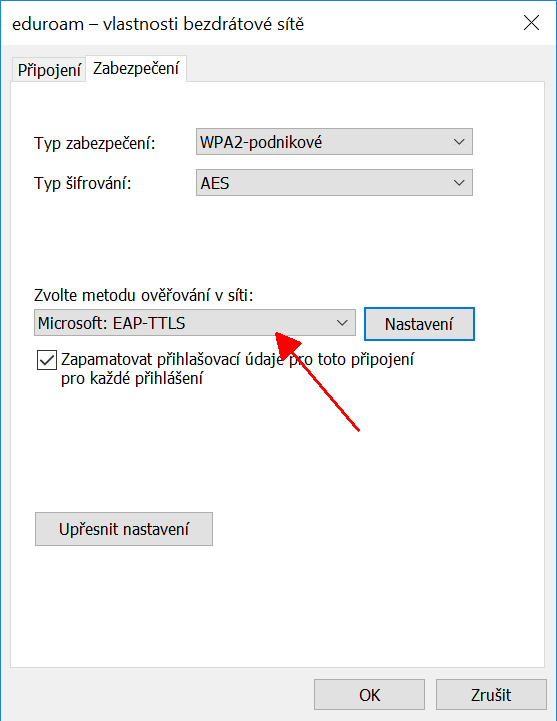
Ve výše uvedených návodech se používá metoda ověření PEAP. Lze použít i protokol Microsoft EAP-TTLS, u kterého se parametry nastavují na jedné obrazovce.
- Zvolte metodu ověření Microsoft EAP-TTLS
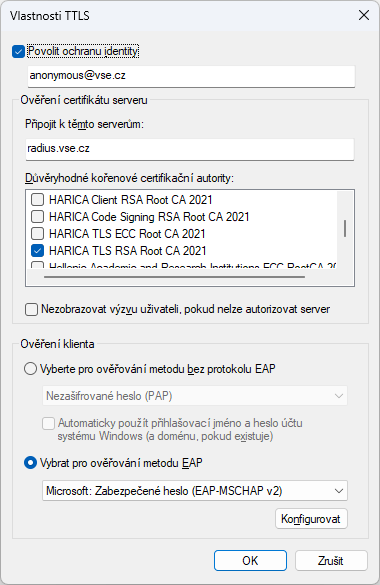
- Na následující obrazovce můžete nahoře doplnit anonymní identitu anonymous@vse.cz. Dále doplňte jméno autentizačního serveru (radius.vse.cz), zaškrtněte certifikační autoritu HARICA TLS RSA Root CA 2021 a zkontrolujte i další údaje dle obrázku: