Android – nastavení eduroam
Základní informace
Návod je určen pro Android verze 4.0 a novější. Verze 1.x a 2.x nejsou podporovány a nemusí fungovat (nekompatibilita kryptografických algoritmů).
Uživatelsky přívětivé nastavení podporované operačním systémem není bezpečné, neboť chybí kontrola autentizačního serveru (jeho jméno a certifikační autorita). V Androidu pro nastavení použijte konfigurační aplikaci geteduroam. Tato aplikace není ve správě VŠE, proto nemůžeme ovlivnit její aktuálnost/funkčnost. Z naší zkušenosti ale slouží dobře.
Pokud se Vám nedaří připojit, podívejte se na nejčastější problémy s připojením.
Konfigurační aplikace geteduroam
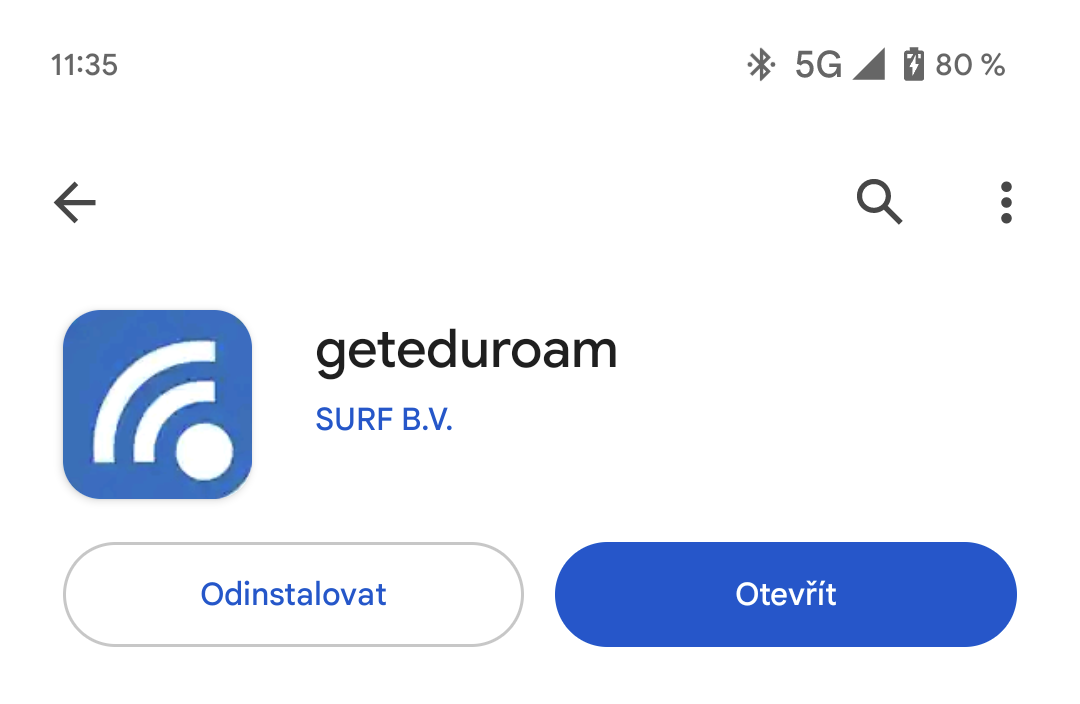
1. Stáhněte si aplikaci geteduroam z Google Play
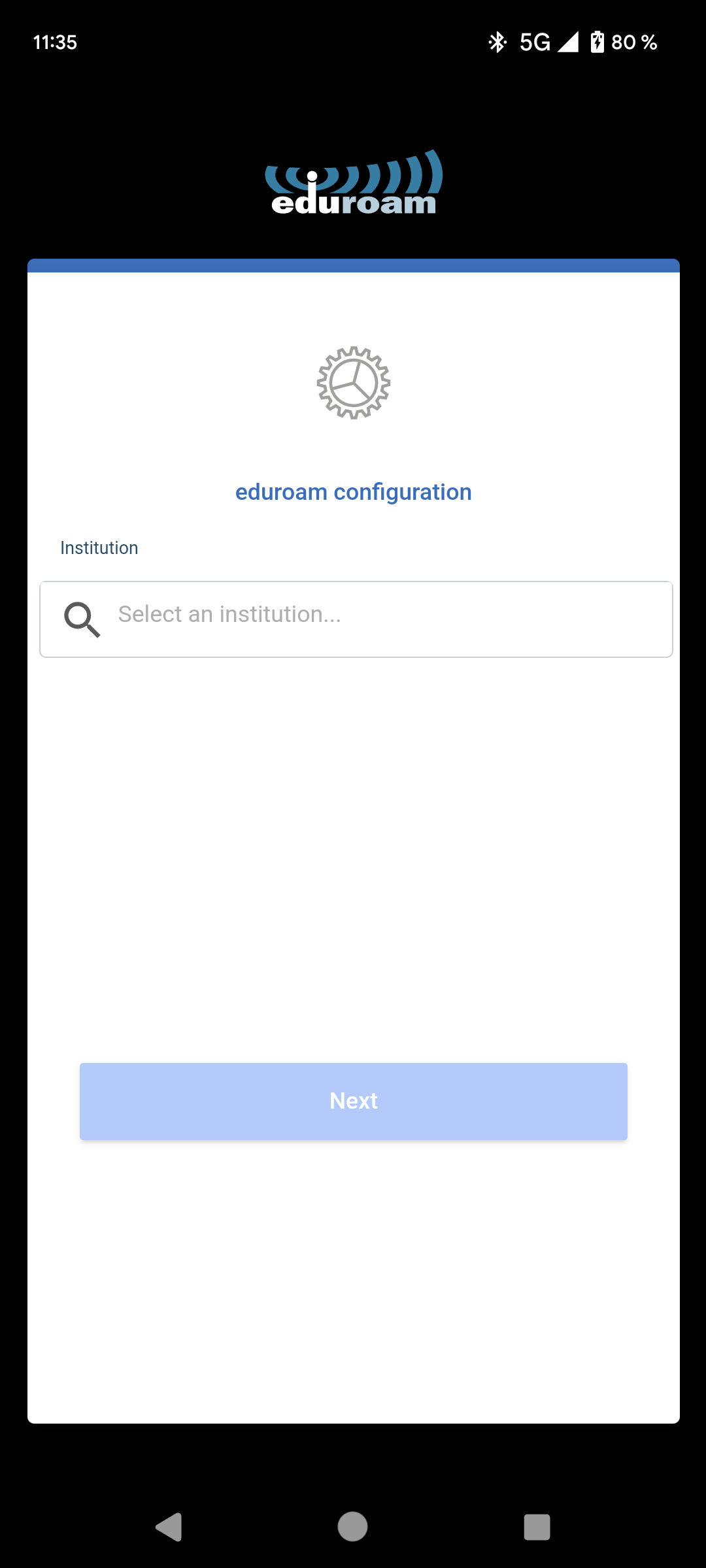
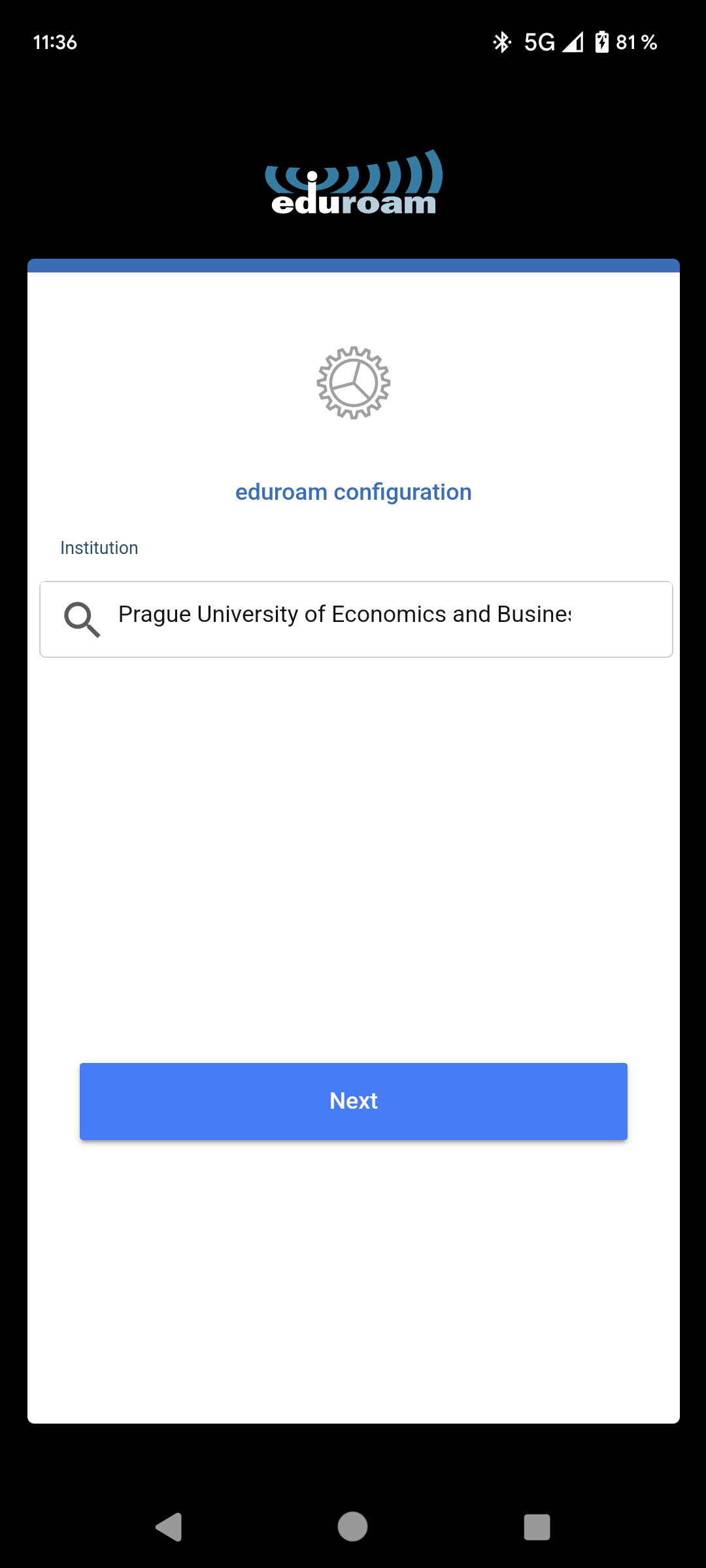
2. Otevřete aplikaci a ze seznamu vyberte Prague University of Economics and Business (pozor, aplikace nezná český název školy)
3. Vložte své přihlašovací údaje k síti eduroam. Pokud si je nepamatujete, můžete si nové heslo nastavit zde. Pamatujte, že uživatelské jméno vždy obsahuje doménu @vse.cz
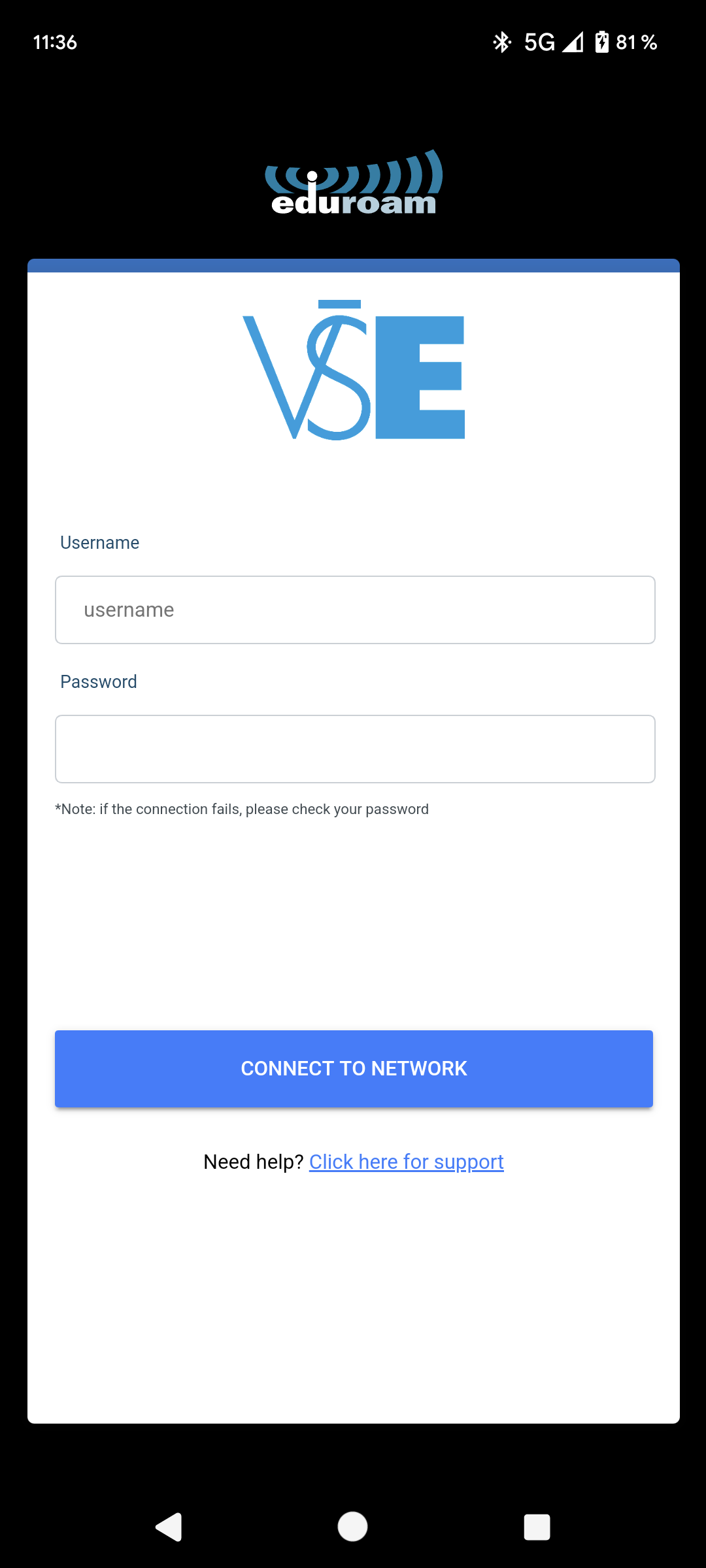
4. Po kliknutí na tlačítko Connect to Network bude vytvořen profil připojení k síti eduroam. Jeho uložení do Vašeho telefonu musíte ještě potvrdit v následujícím vyskakovacím okně stisknutím tlačítka Ano/Yes.
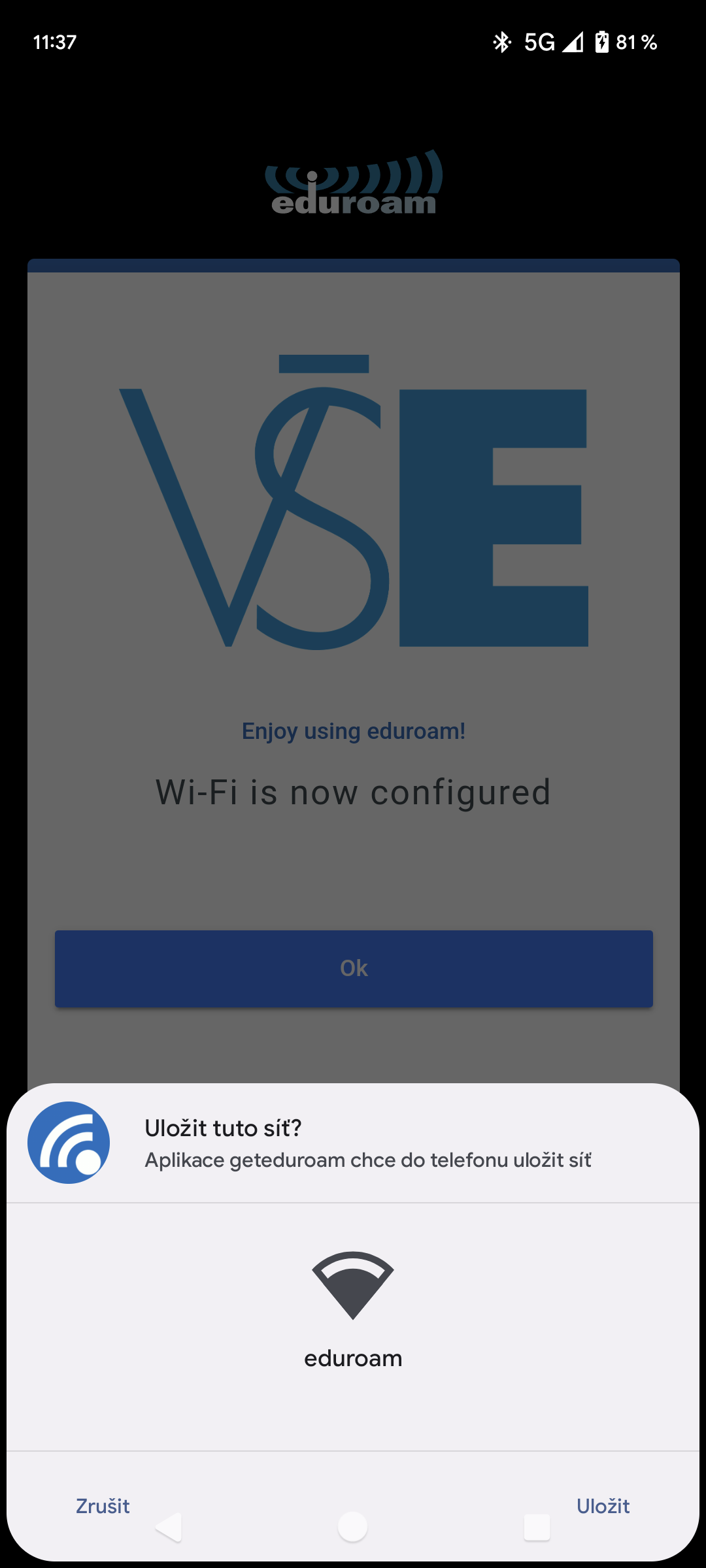
Po dokončení tohoto procesu by se měl Váš telefon úspěšně připojit k síti eduroam. Aplikace geteduroam není dále třeba a můžete ji ze svého telefonu odstranit.
Nastavení zámku obrazovky
Android podporuje více způsobů zamykání obrazovky. Pro instalaci certifikátu potřebujete vyšší úroveň zabezpečení:
- přejetí prstem – nepostačuje
- gesto (znak) – pravděpodobně nestačí
- PIN – postačuje
- heslo – postačuje
- otisk prstu – od verze 5.1, u některých výrobců i 5.0, postačuje,
- náramek/hodinky/prsten – externí zařízení propojené přes bluetooth (nemusí postačovat)
- obličej uživatele – postačuje
- Nastavení zámku obrazovky – návod od Google.
- Jak na Androidu nastavit zámek obrazovky – AndroidMarket.
- Jak obejít zámek obrazovky – pro případ, že nastavený PIN či heslo zapomenete. Potřebuje přístup ke správci zařízení u Google či u výrobce Vašeho mobilu (např. Samsung).
První připojení bez zabezpečení
Upozornění: Některé verze Androidu neumožňují připojení k enterprise síti bez nastavení ověřování certifikátu, tzn. neumožňují volbu Neověřovat/Do not validate u volby certifikátu. Pokud vlastníte takové zařízení, následující kroky pro Vás nebudou fungovat.
První připojení do eduroam je uživatelsky jednoduché. Bohužel chybí nastavení kontroly ceritifikátu a jména autentizačního serveru. Po připojení si buď stáhněte aplikaci geteduroam či si nainstalujte certifikát a dokončete konfiguraci ručně. Pro nezabezpečené připojení nemusí být zámek obrazovky, pro další zabezpečení již ano.
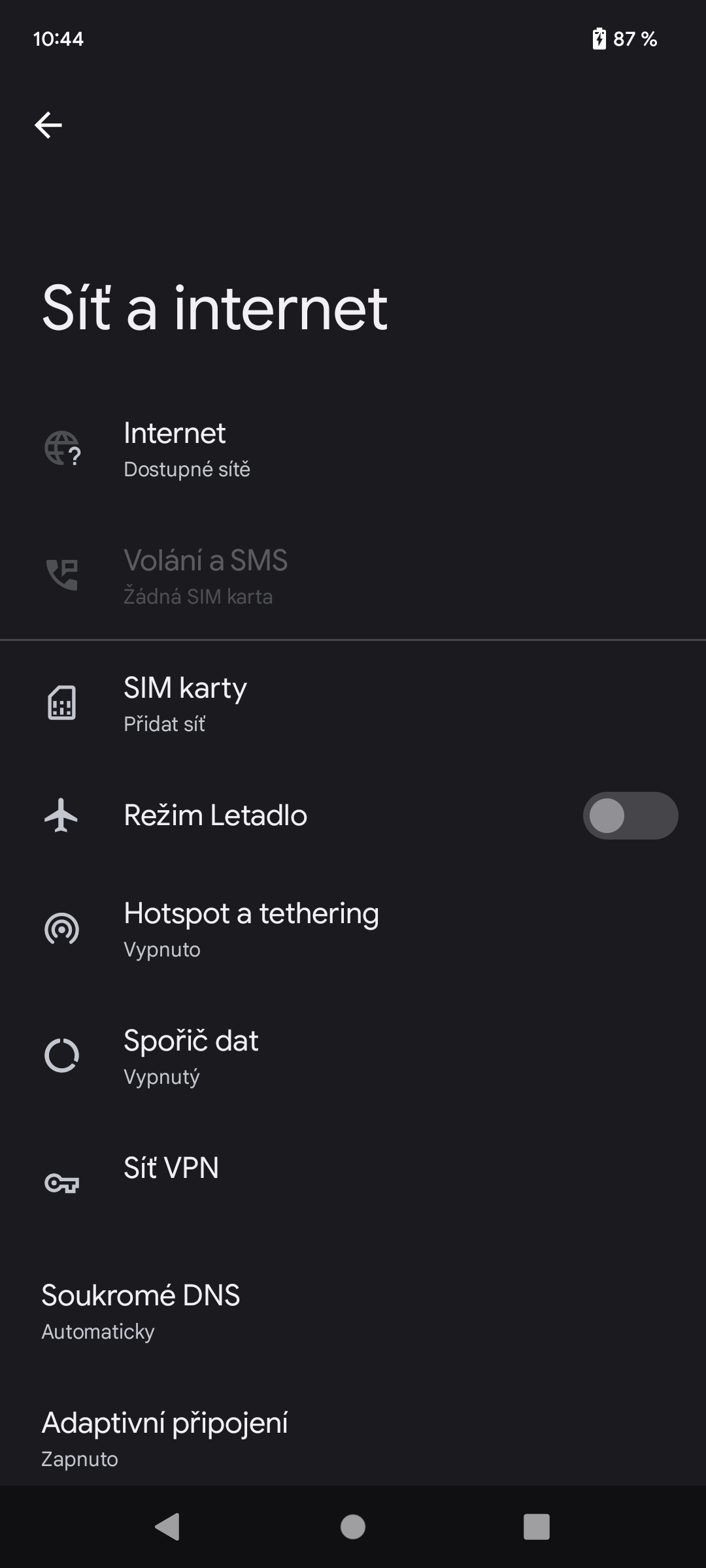
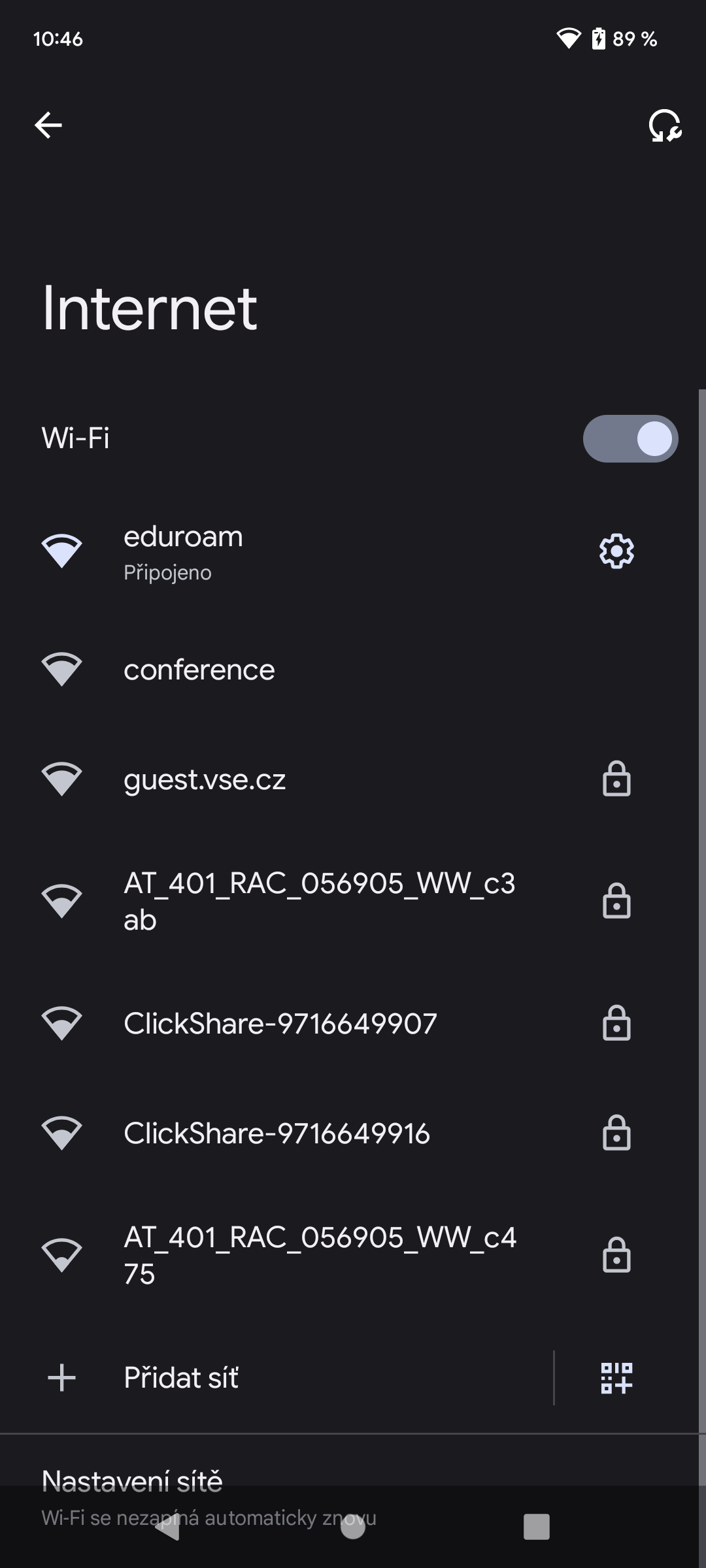
- V menu najděte položku Nastavení a klepněte na ni. Dále pokračujte klepnutím na položku Wi-Fi (v některých verzí Androidu: Nastavení > Síť a Internet > Internet).
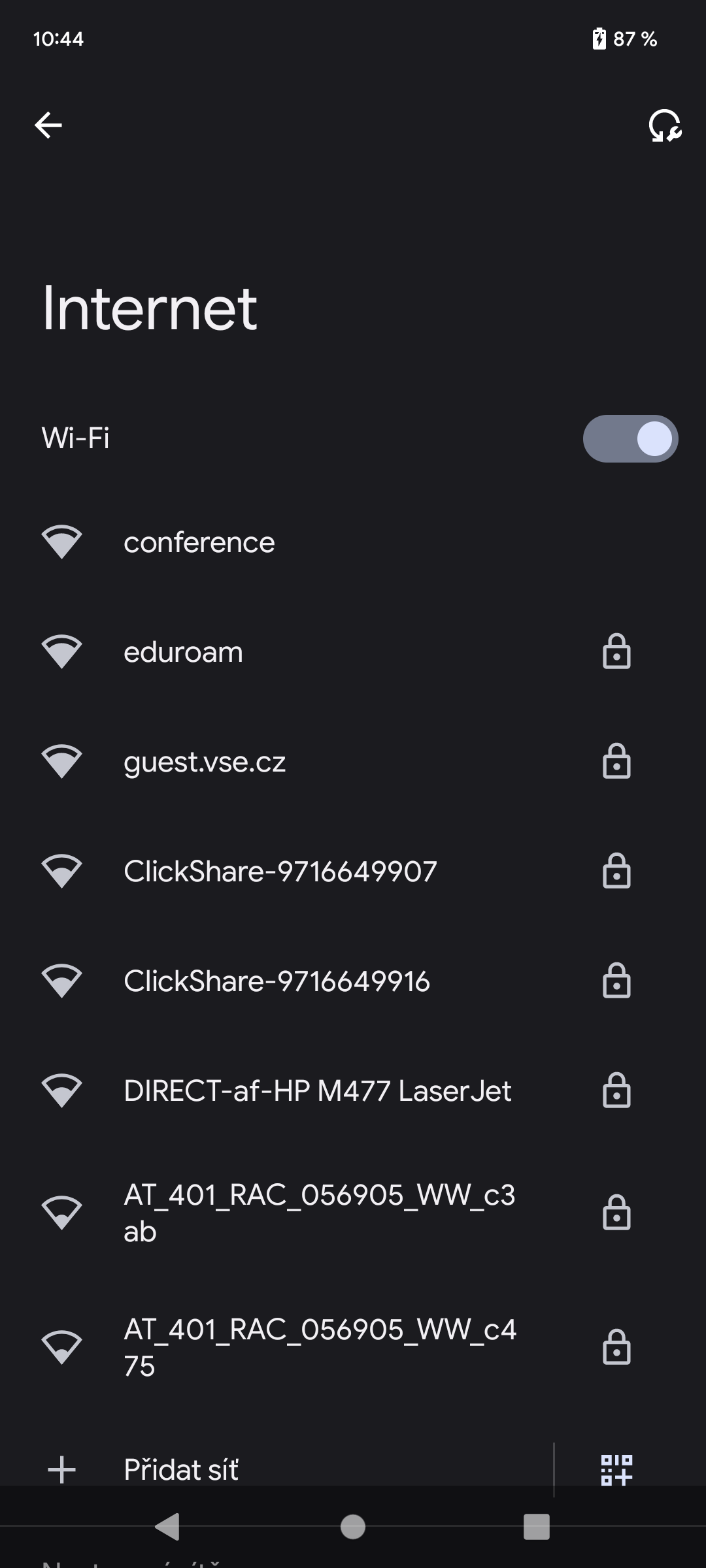
- Zobrazí se Vám seznam dostupných Wi-Fi sítí. Najděte síť eduroam a klepněte na ni.
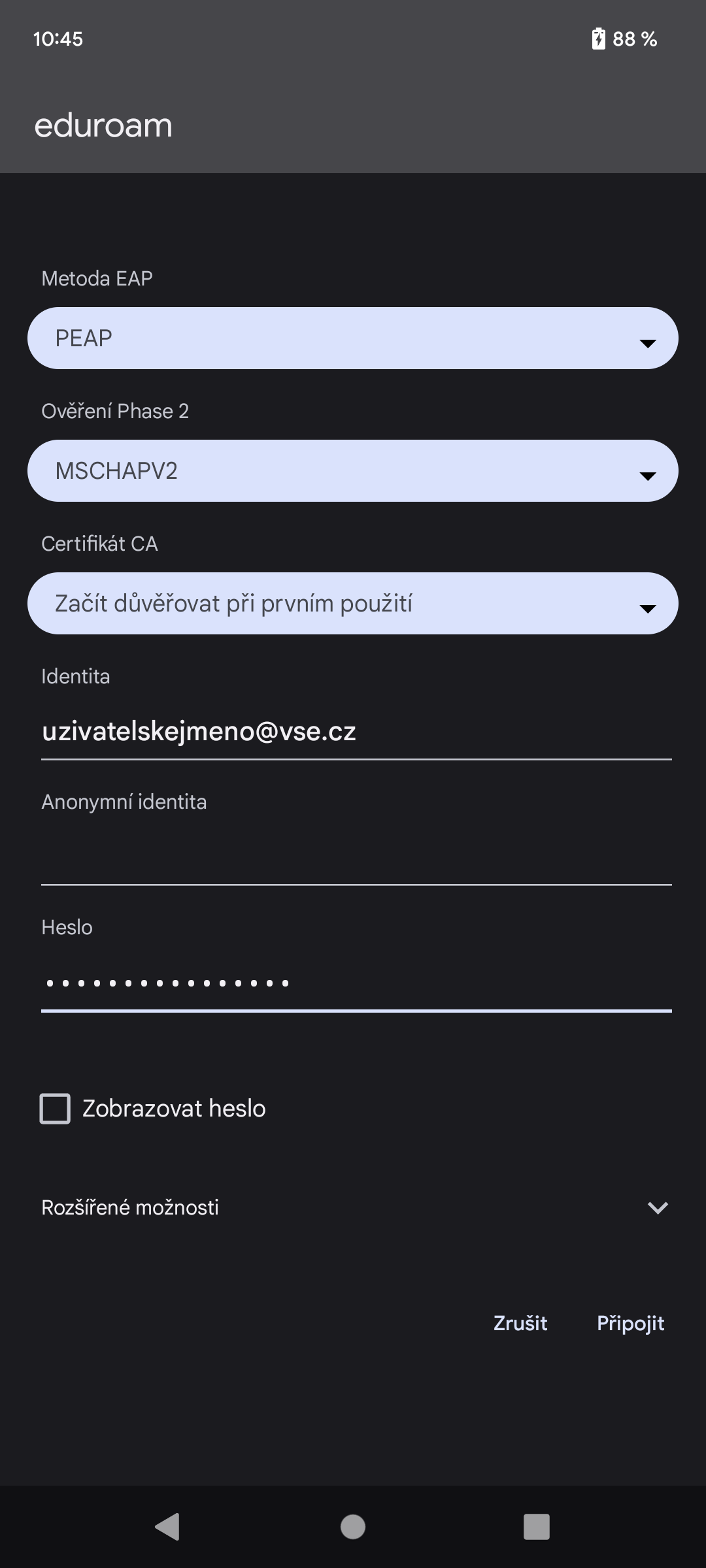
- Zobrazí se Vám nastavení sítě, které vyplníte dle přiloženého obrázku (MetodaEAP: PEAP, Ověření Phase 2: MSCHAPV2, Certifikát CA nevyplňovat (případně Důvěřovat při prvním použití, Do not validate aj., existují různé názvy v různých verzích Androidu), Anonymní identita: nevyplňovat, Identita: uživatelské_jméno@vse.cz, Heslo: heslo do eduroam). Pokračujte klepnutím na Připojit.
- Pokud jste vše vyplnili správně, zobrazí se Vám opět seznam dostupných sítí, kde u sítě eduroam bude zobrazen text Připojeno. Nyní můžete nastavení zavřít, Vaše zařízení je připojeno k síti eduroam.
Instalace certifikátu
Je nutné mít nastaven zámek obrazovky – jinak nelze nastavit certifikát.
Ve výchozím prohlížeči Vašeho zařízení stáhněte certifikát HARICA TLS RSA Root CA 2021. Při instalaci certifikátu se zobrazí dotaz na název certifikátu, doplňte smysluplný název. Na případný dotaz na použití certifikátu zvolte Wi-Fi:
Úprava konfigurace eduroam
Ručně lze jen nastavit jen certifikační autoritu, nelze zadat jméno autentizačního serveru. Úpravu můžete provést i bez připojení k síti eduroam.
- V menu najděte položku Nastavení a klepněte na ni. Dále pokračujte položkou Wi-Fi. Měl by se Vám zobrazit seznam dostupných a známých sítí. Dlouze klepněte na eduroam, až se Vám zobrazí menu s volbou pro úpravu konfigurace:
- Najděte parametr Certifikát CA a z nabídky vyberte HARICA TLS RSA Root CA 2021:
- Volitelně může zadat anonymní identitu: anonymous@vse.cz